
Tramline Pilot V1.0.0.0

Tramline Pilot V1.0.0.0
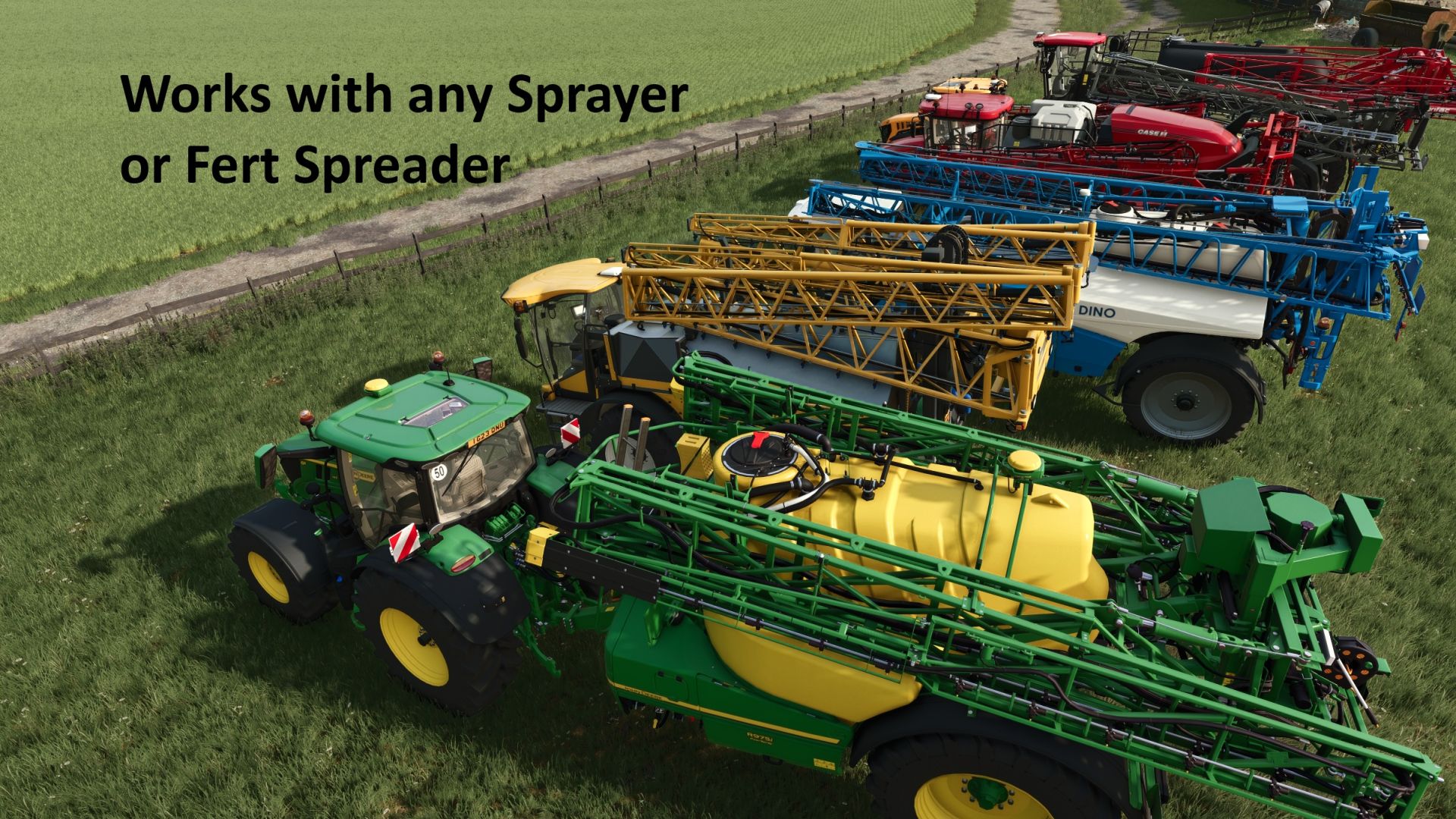
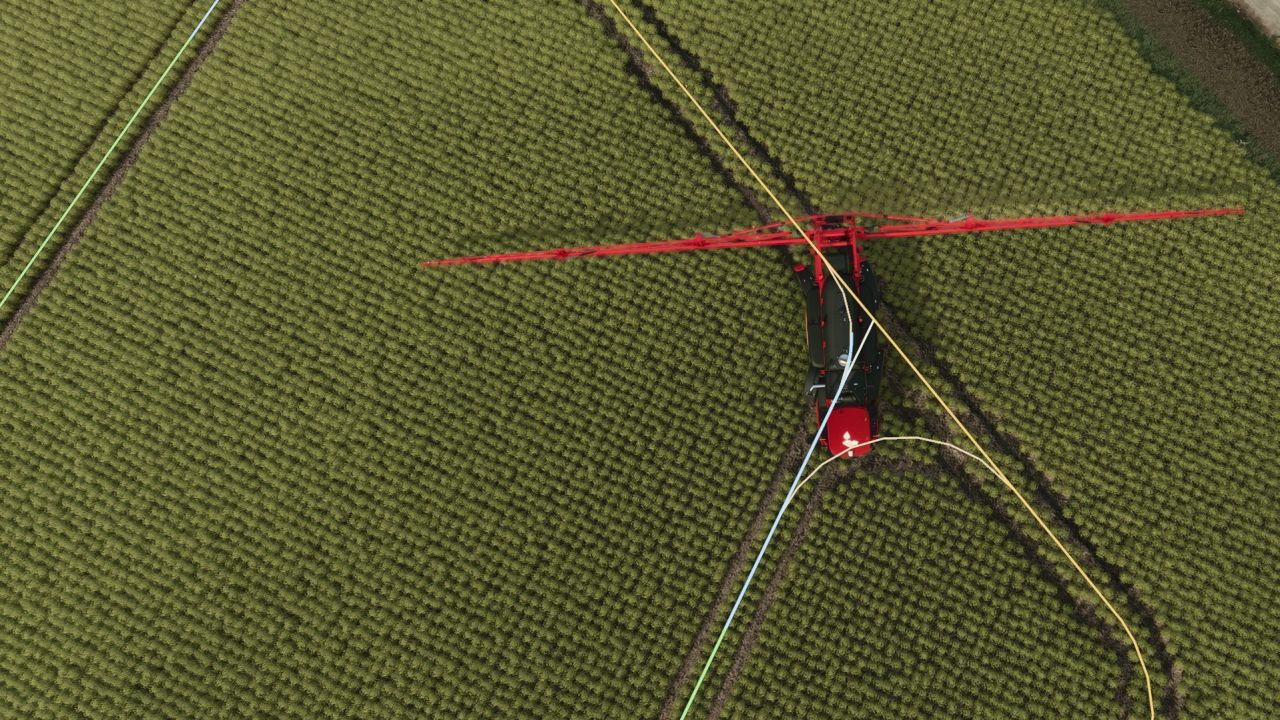
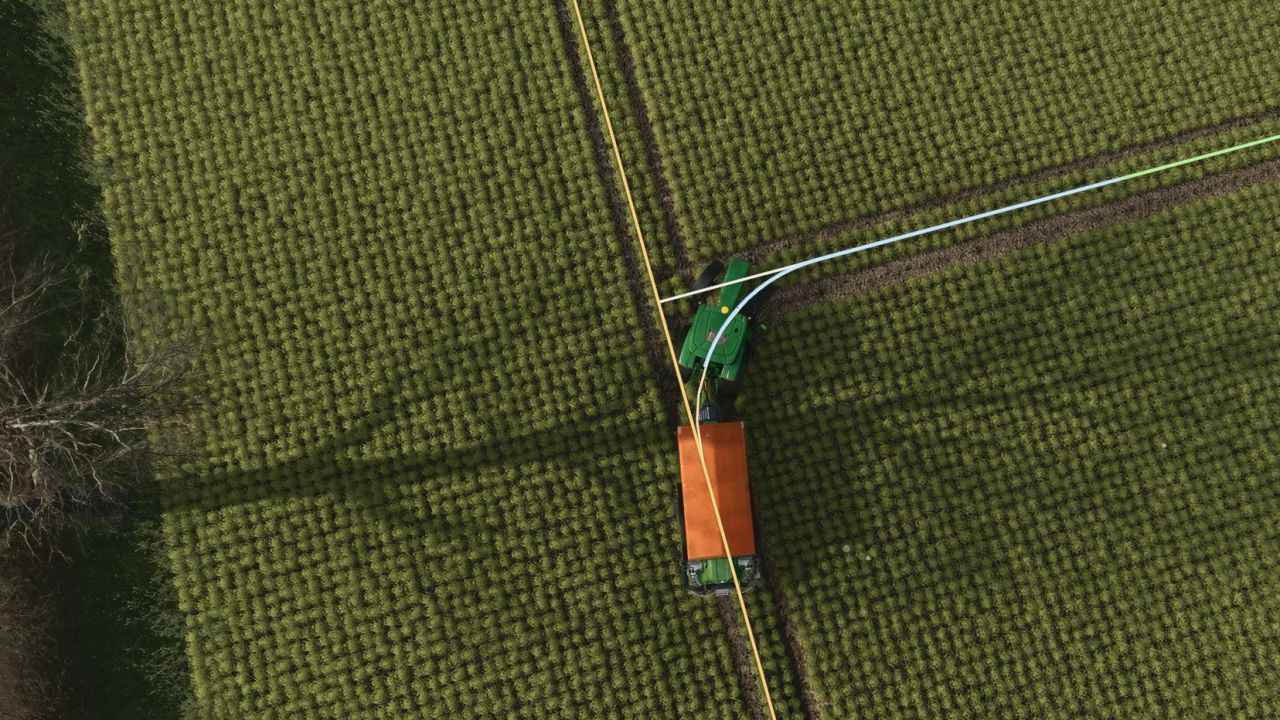
Tramline Pilot plant die Fahrspuren für jedes Feld, markiert sie und fährt, wendet und sprüht/streut ausschließlich darauf. Kein Überfahren der Ernte mehr. Selbst beim Nachfüllen fährt der Arbeiter auf den Fahrspuren zurück, um das Feld zu verlassen und wieder zu befahren.
Basierend auf Control Traffic Farming können die Fahrspuren gespeichert und Jahr für Jahr wiederverwendet werden. Ersatz für Precision Farming-Fahrspuren (PF nicht erforderlich). Verbindet sich mit Autodrive zum automatischen Nachfüllen.
Installation: Legen Sie FS25_TramlineSystem.zip in Dokumente/Meine Spiele/FarmingSimulator2025/mods ab und aktivieren Sie dann Tramline Pilot in der Mod-Liste, wenn Sie Ihren Spielstand laden.
1. Stellen Sie sich auf das Spielfeld und drücken Sie Strg rechts + M.
2. Stellen Sie den Tramlinienabstand auf Ihre Auslegerbreite/Spreizbreite ein.
3. Wählen Sie eine Richtung und die Anzahl der Landzungenpässe.
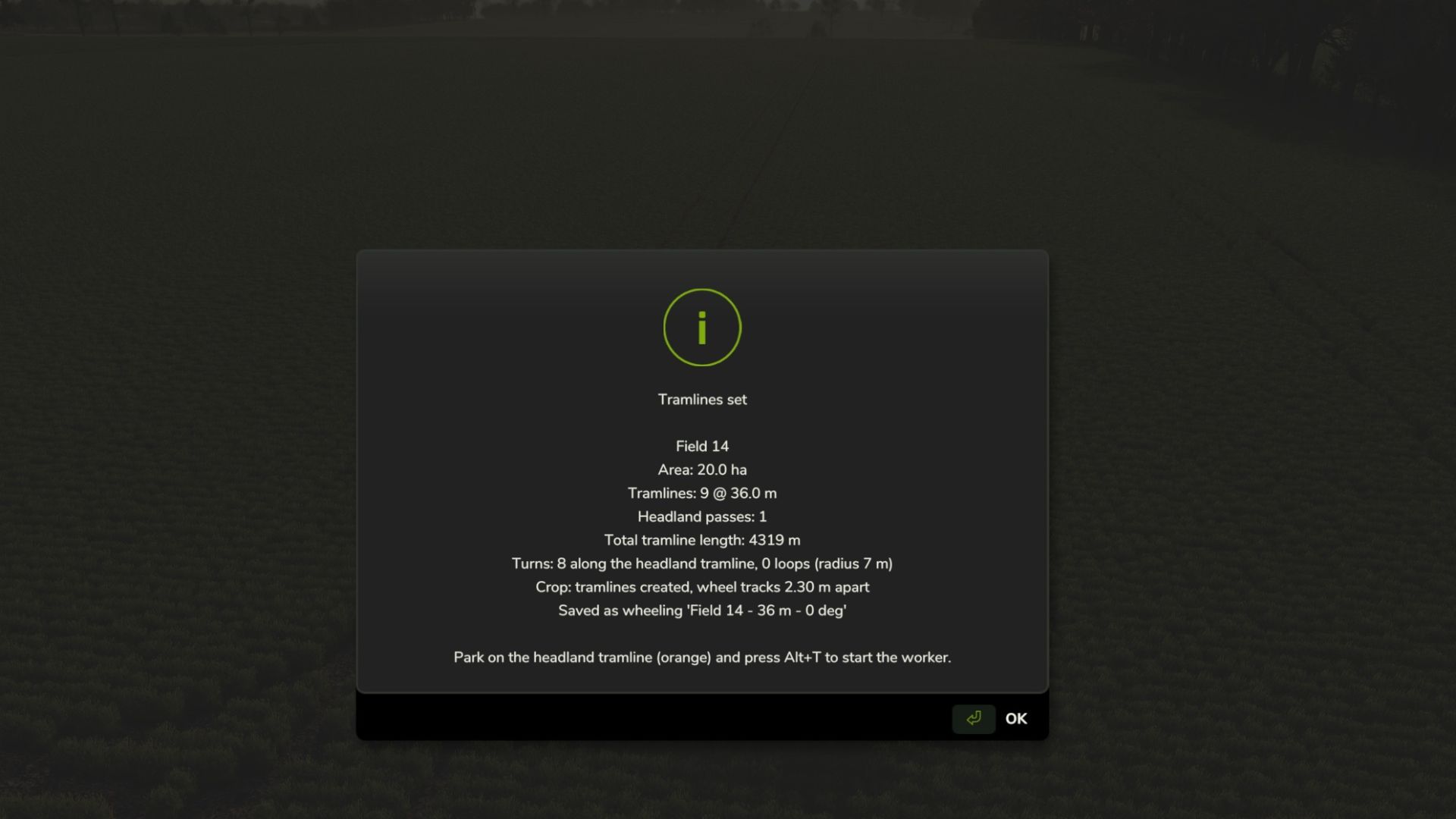
4. Drücken Sie Enter, um die Straßenbahnschienen zu generieren.
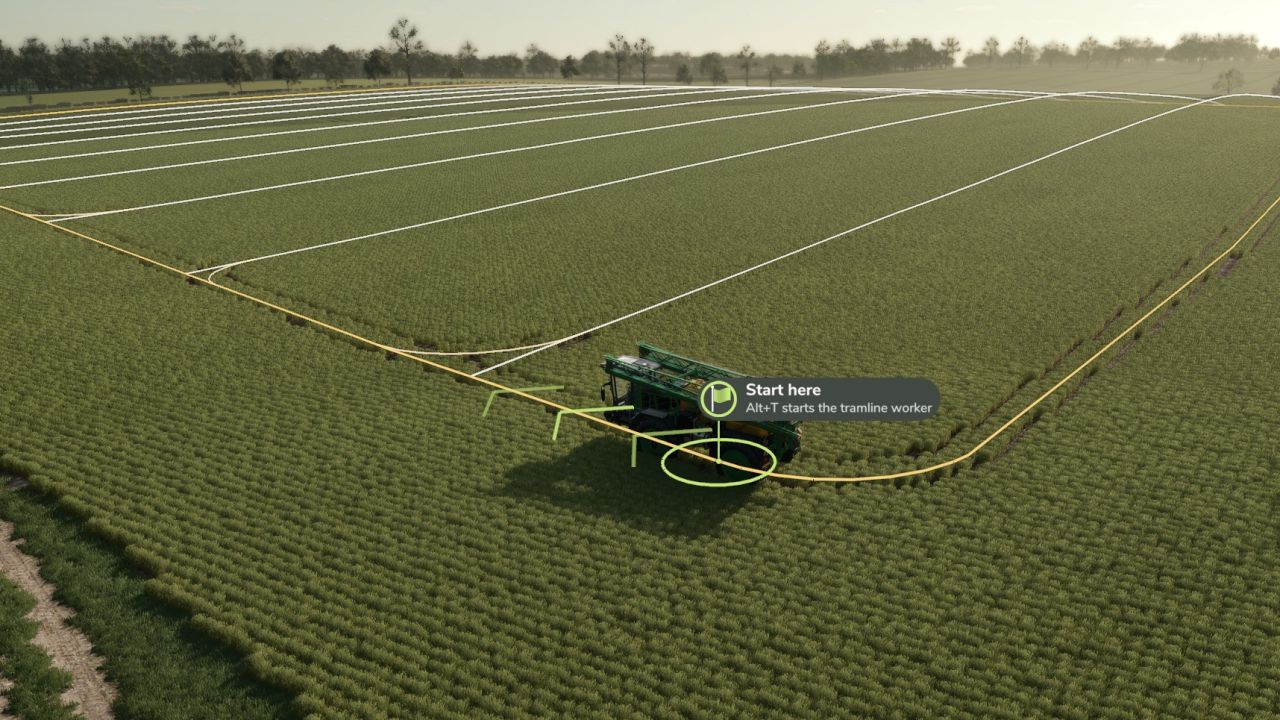
5. Füllen Sie Ihre Sprühflasche und fahren Sie auf die gelb markierte Fahrspur am Landzungenrand.
6. Wenn die grüne Flagge „Hier beginnen“ angezeigt wird, drücken Sie Alt+T.
7. Drücken Sie Alt+T oder Alt+Q, um zu beenden.
Ein Feld einrichten
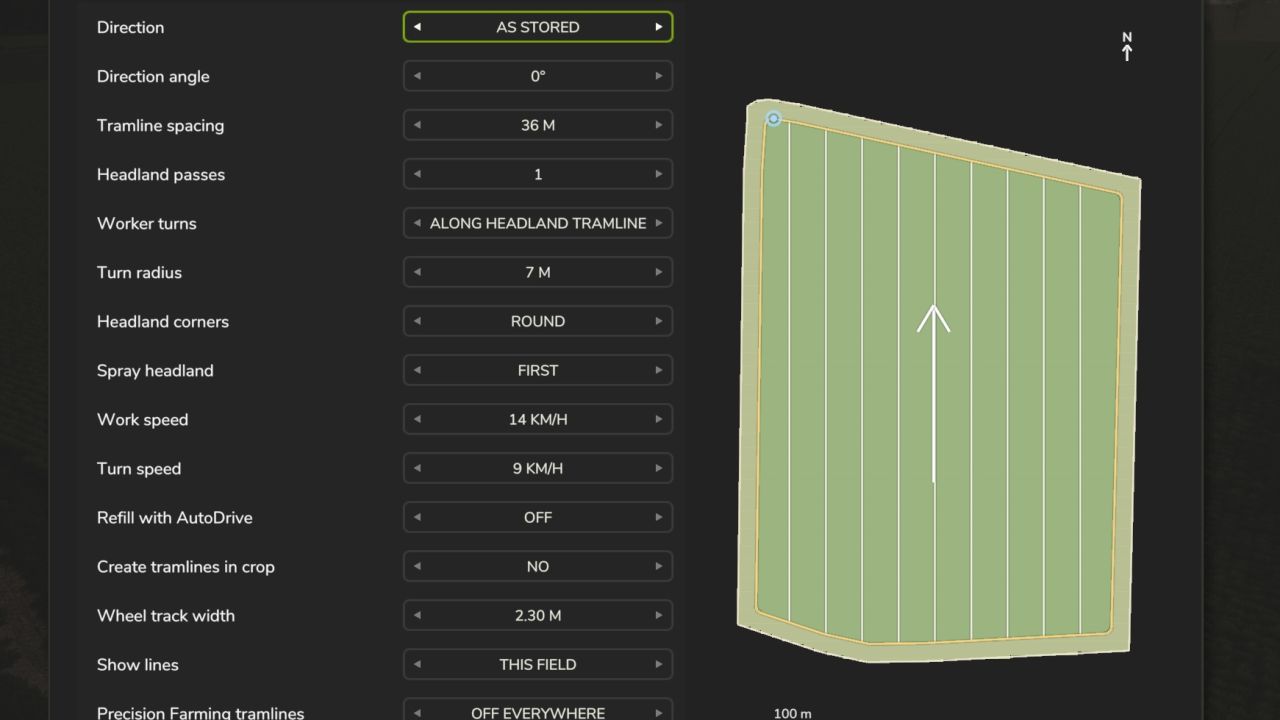
Richtung: längste Kante, Fahrzeugrichtung, A – B Punkte (Alt+1, Alt+2), ein Winkel oder wie gespeichert.
Tramlinienabstand: Ihre Auslegerbreite (6-60 m).
Landzungenpässe: 0-4 Fahrspuren rund um den Feldrand.
Die Arbeiter wenden: entlang der Gleise der Landzunge oder in Schleifen, wo es passt.
Wendekreis: Der Wendekreis Ihres Sprühgeräts (4-15 m).
Spurweite: Der Abstand zwischen den Radmitten Ihres Sprühgeräts (1,50–4,00 m). Die Breite der Maschine, in der Sie sitzen, ist mit „Ihr Fahrzeug“ gekennzeichnet. 2 m sind ein guter Richtwert.
Ecken an Landzungen: rund oder in Ecken zurückfahren (selbstfahrende und angebauten Sprühgeräte).
Spritzvorgewende: zuerst, zuletzt oder auslassen.
Arbeitsgeschwindigkeit / Drehgeschwindigkeit: für Sprüharbeiten und für Kurvenfahrten.
Nachfüllen mit AutoDrive: ein- oder ausschalten.
Fahrspuren im Feld anlegen: nein, Radspuren oder eine vollständige Fahrspur.
Zeilen anzeigen: aus, dieses Feld oder alle Felder.
Präzisionslandwirtschaftliche Fahrgassen: ein-, aus-auf-den-Fahrgassenfeldern oder überall aus.
Tasten: Enter generiert, Leertaste öffnet gespeicherte Radsätze, Feld löschen löscht das Layout, Esc geht zurück.
Ihre Straßenbahnschienen sehen
Drücken Sie Alt+4, um die Linien ein- oder auszublenden.
Weiße Linien sind die Hauptgleise; gelbe Linien sind die Landzungengleise.
Eine grüne Linie zeigt an, wo der Arbeiter als Nächstes sprüht; blau zeigt an, wo er mit abgenommenem Sprühbalken fährt.
Eine grüne Flagge markiert den Startpunkt des Kurses, eine karierte Flagge das Ziel.
Hier wurde zuletzt gesprüht – dies markiert die Stelle, an der eine unvollendete Arbeit unterbrochen wurde.
Feldtormarkierungen kennzeichnet die Stelle, an der AutoDrive die Nachfüllung übernimmt.
Sprühen mit dem KI-Mitarbeiter
1. Fahren Sie auf eine Straßenbahnlinie: entweder auf die Landzunge für einen neuen Auftrag oder auf eine Hauptbahnlinie, um von dort aus zu beginnen.
2. Drücken Sie Alt+T. Der Arbeiter besprüht das Feld und verlässt dabei nie die Fahrspuren.
3. Drücken Sie Alt+T oder Alt+Q, um anzuhalten. Alt+Q funktioniert auch von außerhalb des Fahrzeugs.
4. Um fortzufahren, drücken Sie erneut Alt+T:
◦ An der Stelle, wo es aufgehört hat, geht es weiter.
◦ In allen anderen Fällen wählen Sie bitte „Zurückfahren“, „Von hier aus weitermachen“ oder „Neuer Job“.
Bei der Rückwärtsfahrt in Ecken fährt die Spritze rückwärts in scharfe Vorgewendeecken, sodass keine Ecke ausgelassen wird (gilt nicht für Anhängespritzen).
Eine unfertige Arbeit bleibt beim Speichern erhalten, sodass Sie sie an einem anderen Tag fortsetzen können.
Nachfüllen mit AutoDrive
Richten Sie es einmal pro Feld ein:
1. Setzen Sie in AutoDrive eine Markierung am Spielfeldrand: das Spielfeldtor.
2. Legen Sie diese Markierung als AutoDrive-Ziel des Sprühgeräts fest.
3. Stellen Sie den Nachfüllpunkt als zweites Ziel des Sprühgeräts ein.
4. Stellen Sie im Menü die Option „Mit AutoDrive nachfüllen“ auf „Ein“.
Wenn der Tank leer ist:
1. Der Arbeiter klappt das Fahrzeug zusammen und fährt auf den Gleisen zum Tor.
2. AutoDrive fährt damit zum Tanken und bringt es zurück.
3. Der Arbeiter fährt zurück zu der Stelle, wo der Tank leer war, und setzt die Arbeit fort.
Falls AutoDrive unterwegs anhält, starten Sie AutoDrive erneut oder drücken Sie Alt+T auf dem Spielfeld.
Gerettete Wheelies
1. Jedes Layout wird gespeichert, sobald Sie auf „Generieren“ klicken.
2. In der nächsten Saison öffnest du das Menü auf dem Spielfeld und drückst die Leertaste (Gespeicherte Wheelies).
3. Wählen Sie das gewünschte Ergebnis aus und klicken Sie dann auf Generieren.
Gespeicherte Wheelies funktionieren in jedem Spielstand auf derselben Karte.
Fahrspuren im Anbau und Präzisionslandwirtschaft
Fahrspuren im Erntegut erstellen: Wählen Sie Radspuren (zwei Spuren im Abstand von 2 m) oder eine komplette Fahrspur (3 m) und klicken Sie dann auf „Generieren“. Das Erntegut wird entlang der Fahrspuren sofort entfernt.
Präzisionslandwirtschaftliche Fahrgassen: Wählen Sie „Aus“ auf Fahrgassenfeldern oder „Aus“ überall, damit die Sämaschinen von Precision Farming keine eigenen Fahrgassen erzeugen.
Schlüssel
Strg rechts + M: Setup-Menü
Alt+T: Worker starten oder stoppen
Alt+Q: Prozess beenden
Alt+4: Linien ein- oder ausblenden
Alt+1 / Alt+2: Punkte A und B setzen
Praktische Konsolenbefehle: tlNewJob vergisst einen unfertigen Auftrag, tlRefill füllt jetzt auf, tlPaint erstellt die Fahrspuren im Erntegut, tlWheelings / tlLoad / tlSave verwalten gespeicherte Radfahrten.
Wenn etwas schiefgeht
„Fahren Sie auf die Landzunge“: Sie befinden sich nicht auf einer Landzunge; fahren Sie bis zur gelben Markierung.
Es kann nicht rückwärts in Ecken fahren: Es benötigt eine selbstfahrende oder angebaute Sprühanlage, eine Vorgewendepassage und muss in Ecken rückwärts fahren.
Das Nachfüllen startet nicht: Prüfen Sie, ob das AutoDrive-Ziel eine Markierung am Spielfeldrand ist und ob das zweite Ziel der Nachfüllpunkt ist.
Der unfertige Auftrag ist verschwunden: Er wird verworfen, wenn Sie ein anderes Layout generieren.
Keine Linien: Alt+4 drücken.
Es kann den Ecken nicht folgen: Stellen Sie den Wenderadius auf den Wendekreis Ihres Sprühgeräts ein.
Lücken in den Radspuren: Drücken Sie erneut auf Generieren, wobei "Fahrspuren erstellen" im Zuschnitt auf Radspuren eingestellt ist.
PROBLEME Bitte posten Sie diese im Kommentarbereich unten und fügen Sie sie dem bestehenden Kommentar hinzu, falls es sich um dasselbe Problem handelt. Vielen Dank. Möglicherweise handelt es sich um einige Fehler, die wir gerne beheben möchten.
Autor:MModing


