AutoDrive-Editor für Draufsicht-Überflüge V1.0.3.4

AutoDrive-Editor für Draufsicht-Überflüge V1.0.3.4
FLYOVER-EDITOR FÜR AUTODRIVE (1.0.3.4)
Erstellen und reparieren Sie Ihr AutoDrive-Routennetz von oben – zu Fuß oder mit dem Fahrzeug, ohne jeden Meter davon selbst abzufahren.
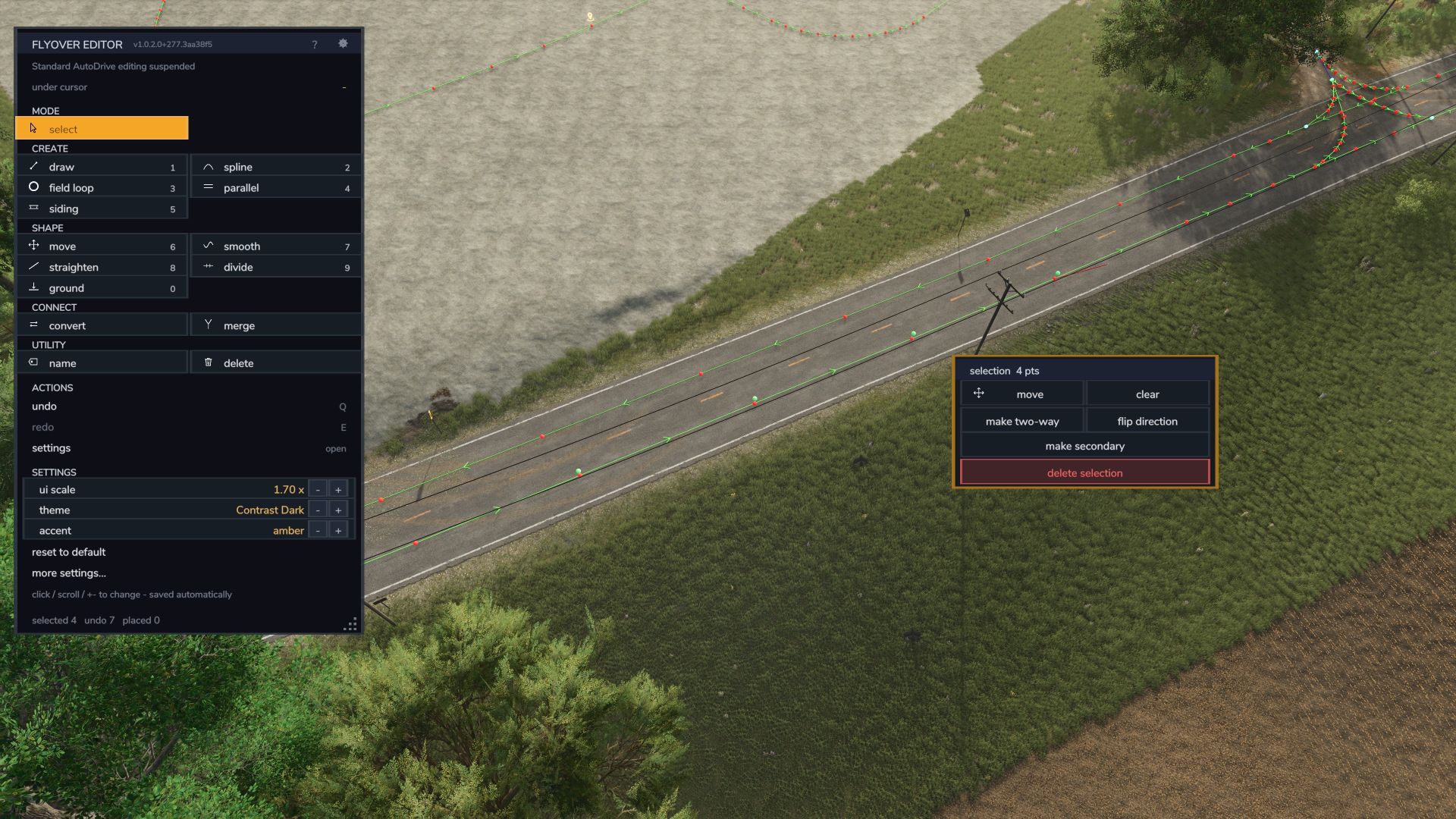
Der Flyover Editor ist ein Editor aus der Vogelperspektive für AutoDrive-Routennetze im Farming Simulator 25. Anstatt die Strecke von einem Fahrzeug aus aufzuzeichnen, fliegen Sie mit einer frei beweglichen Kamera über das gesamte Netzwerk und bearbeiten es wie eine Karte: Platzieren Sie Wegpunkte mit einem Klick, legen Sie Straßen entlang der vorhandenen Straßen, fügen Sie Kurven hinzu, ergänzen Sie parallele Fahrspuren, begradigen und glätten Sie Streckenabschnitte, setzen Sie Punkte wieder auf den Boden und beseitigen Sie das Durcheinander, das sich bei jedem längeren Spielstand ansammelt – alles über ein übersichtliches, anklickbares Bedienfeld.
Es läuft parallel zum Standard-AutoDrive. Es verändert weder die AutoDrive-Dateien noch die Konfiguration Ihres Spielstands und lässt sich nicht laden (und gibt Ihnen eine entsprechende Meldung), wenn AutoDrive nicht installiert ist. Alles läuft über die Netzwerkfunktionen von AutoDrive, daher entspricht eine im Editor festgelegte Route einer vom Fahrzeug aufgezeichneten Route.
WAS IST NEU
In Schuppen und auf Fußböden (Ausgabe 30)
– Die Kamera fliegt unter Dächern hindurch, sodass man Messpunkte auch in Schuppen platzieren kann.
– Höhenschnitt (G): Die Kamera blickt senkrecht nach unten und blendet Dächer und Bäume oberhalb der Fahrzeughöhe aus.
Die Punkte landen auf dem Boden von Schuppen und Betonplatten knapp über dem Gelände, nicht auf dem Gelände selbst. Für alle Werkzeuge gilt dieselbe Regel.
Neue Werkzeuge
Straßenverläufe. Zeigen Sie auf eine Straße oder einen Feldweg auf der Karte, der nicht als AutoDrive-Strecke markiert ist, und klicken Sie, um einen Verlauf zu erstellen: einspurig, zweispurig oder zweispurig mit Rechtsverkehr. Sie können bereits gebaute Straßen auch an Kreuzungen anpassen.
Spline, neu erstellt. Eine sanfte Kurve durch beliebig viele Punkte. Beide Enden lassen sich problemlos an die Straße anschließen, und mit „Bearbeiten“ kann eine bereits angelegte Strecke umgeformt werden.
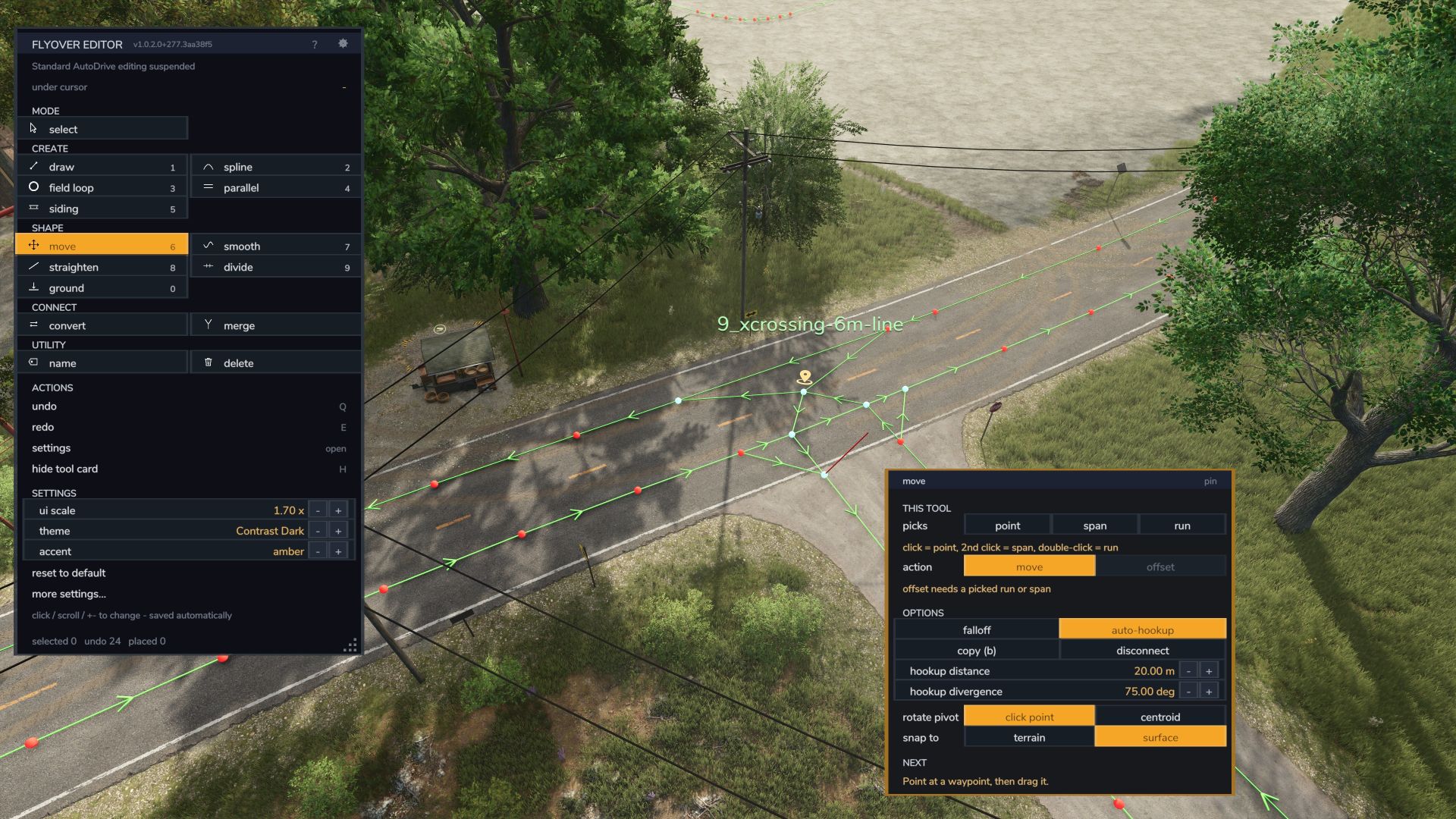
– Kreuzungswerkzeug (BETA). Sperren Sie eine Straßenkreuzung und entfernen Sie mit einem Rechtsklick alte Abzweigungen, fügen Sie neue hinzu oder beides. Einfache X- und T-Kreuzungen funktionieren gut, ebenso wie die Kreuzung eines Feldwegs mit einer zweispurigen Straße. Ein Rückgängigmachen macht alles rückgängig.
Feldschleife
– Die Schleife bleibt auf dem Feld, das Sie angeklickt haben, hält sich von Zäunen, Bäumen und der Schleife des nächsten Feldes fern, und ein kleinerer Kurvenradius sorgt für eine engere Kurve (Probleme 14 und 15).
– Bei installiertem Courseplay kann ein benutzerdefiniertes Courseplay-Feld als Begrenzung dienen.
– Ein in ein Feld hineingeschnittener Strommast oder eine Baumgruppe zieht die Schleife nicht mehr hinein und heraus (Problem 31).
Auswählen und Bearbeiten
– Plektren auf einer Schleife funktionieren: Ein Klick über das andere Ende hinaus bewegt das Plektrum entlang der Schiene.
– Smooths Rebuild funktioniert auf dem von Ihnen ausgewählten Streckenabschnitt.
Undo, dem Sie bei Fahrzeugen vertrauen können
– Die Funktion „Rückgängig“ behält die Parkplätze und die Ziele aller Fahrzeuge bei (Ausgaben 24 und 26).
– Durch das Glätten einer Straße, auf der ein Fahrzeug fährt, bleiben die Punkte, die es noch vor sich hat, so lange sichtbar, bis es sie passiert hat.
Bildschirm und Tasten
– Die Tastenkombination Alt + V öffnet den Editor, ebenso wie Alt + F, und beide funktionieren auch während der Fahrt.
– Die Bedienfelder durchscheinen nicht mehr gegenseitig. Die Einstellungsseite passt sich jeder UI-Skalierung an (Problem 28).
– Wenn das Spiel aufhört, das Mausrad an die Zoomfunktion des Editors zu senden, zoomt der Editor selbst über das Mausrad (Problem 18).
WARUM SIE ES HABEN WOLLEN
– Betrachten Sie das Gesamtbild. Planen Sie Ihre Routen anhand der realen Felder, Kreuzungen und Höfe, nicht anhand der Ladefläche eines Traktors.
– Korrigieren statt neu aufnehmen. Einen wackeligen Pass begradigen, eine holprige Spur glätten, Gleitpunkte neu setzen oder eine Sackgasse in Sekundenschnelle löschen.
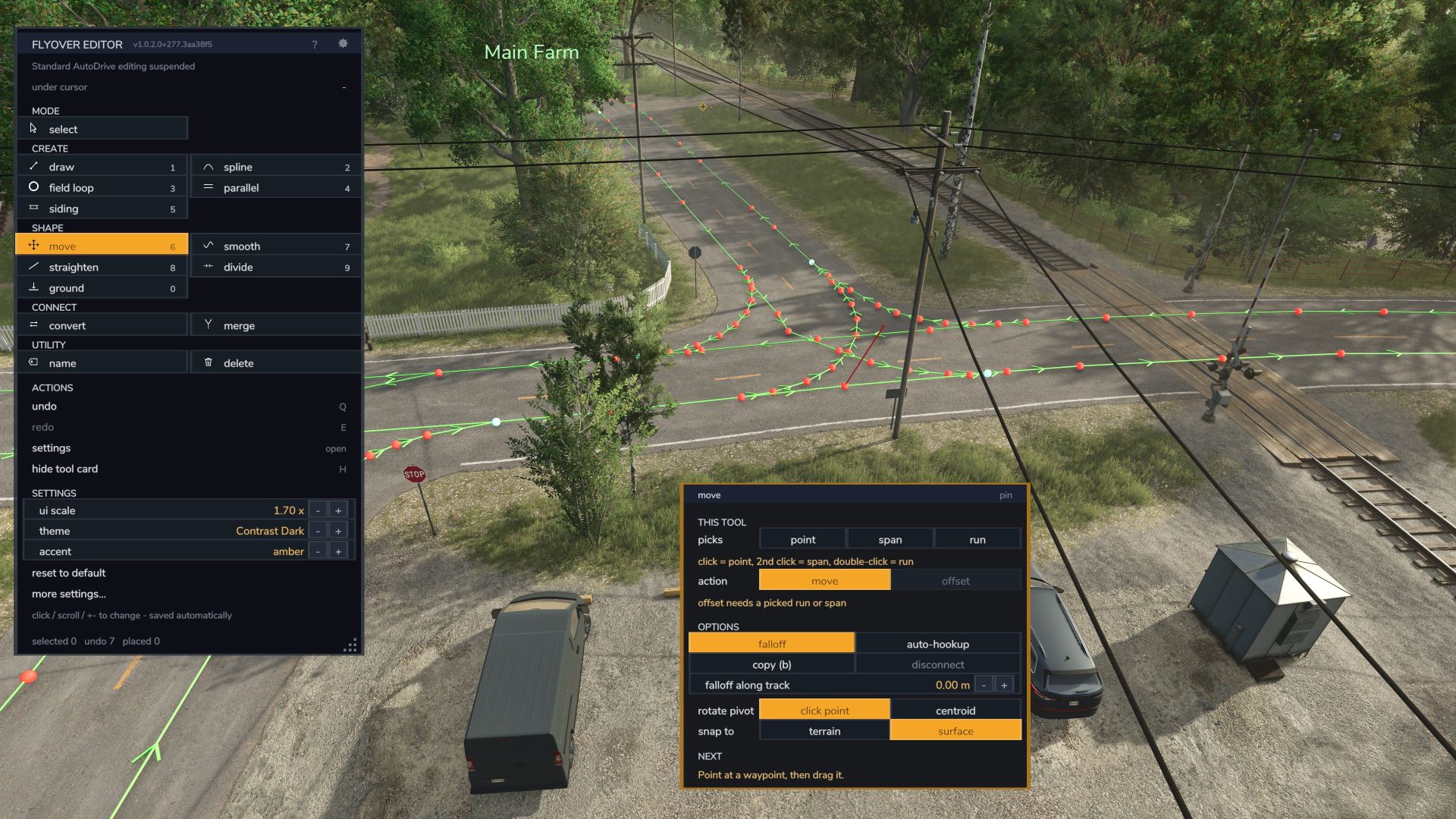
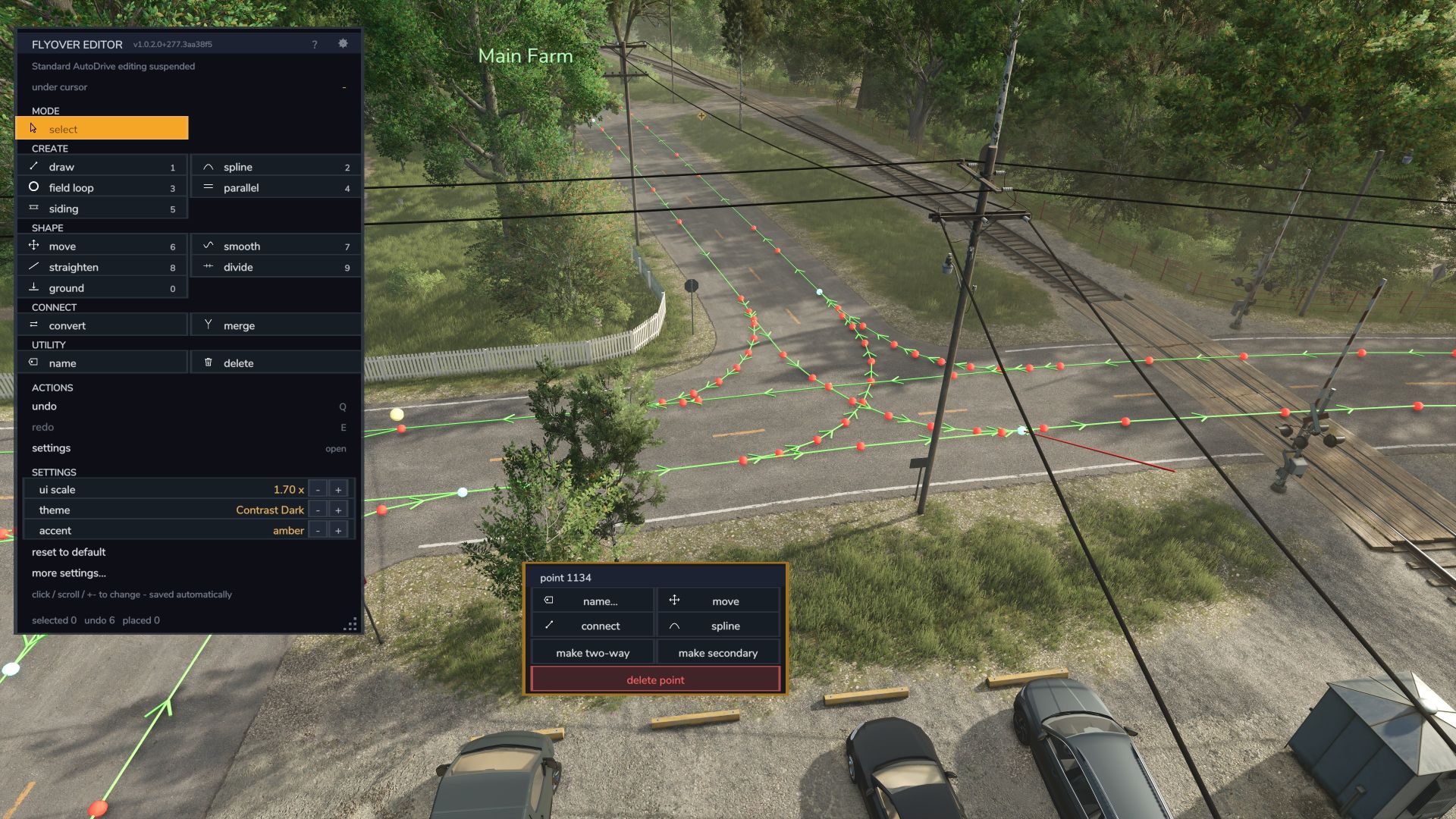
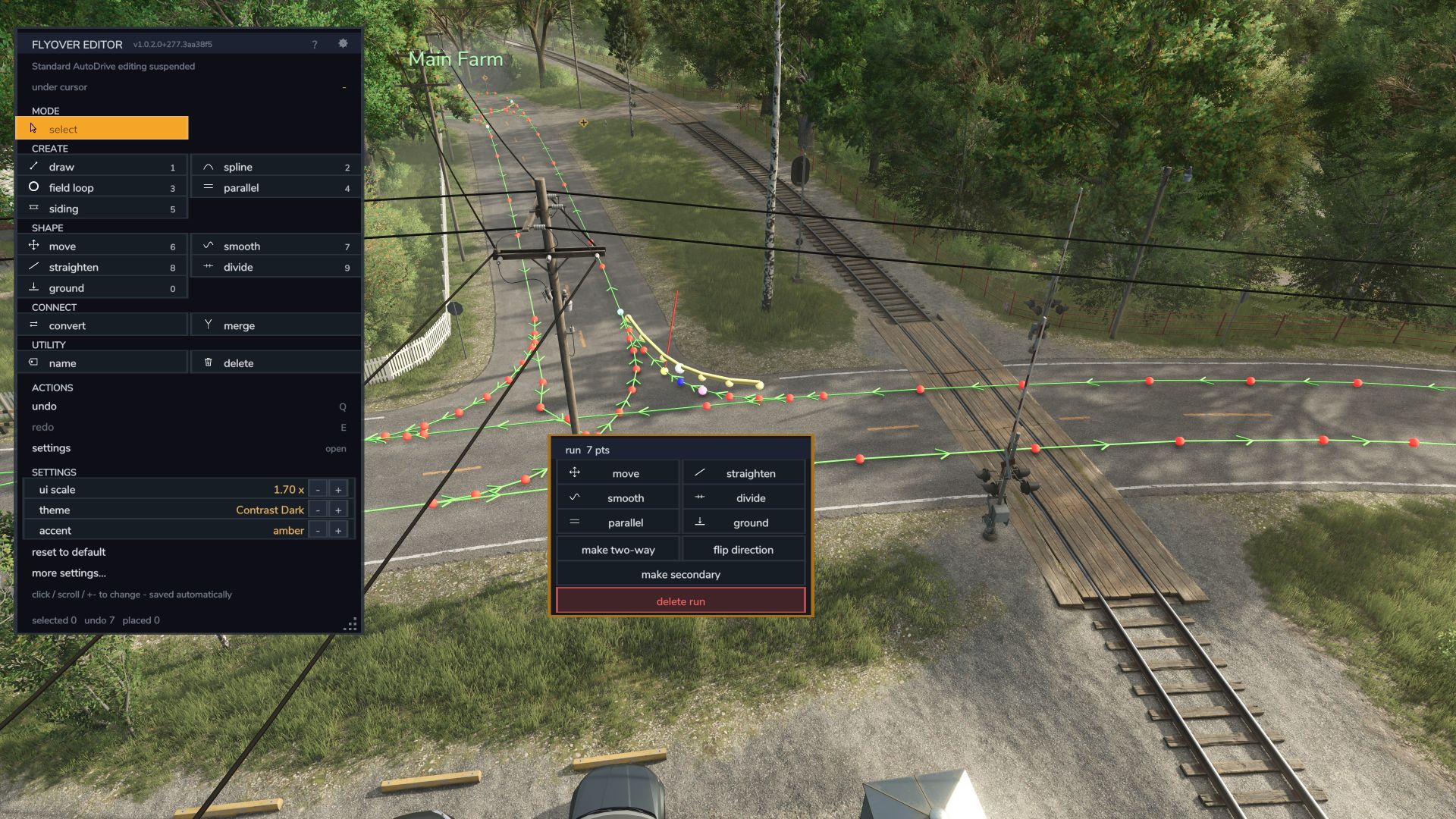
Eine echte Benutzeroberfläche, keine Ansammlung von Tastenkombinationen. Ein Bedienfeld listet alle Werkzeuge auf, jedes Werkzeug hat eine Karte mit seinen Optionen, und eine Hinweiszeile zeigt den nächsten Schritt an.
– Alles rückgängig machen. Jede Änderung kann rückgängig gemacht (Q) und wiederhergestellt (E) werden.
Öffnen
– Linke Alt-Taste + V oder linke Alt-Taste + F (ändern Sie die Tastenbelegung im Steuerungmenü) oder die Schaltfläche neben dem HUD von AutoDrive. Esc zum Verlassen.
1–9 und 0 wählen Werkzeuge aus. Q macht die Aktion rückgängig, E stellt sie wieder her. H blendet die Werkzeugkarte aus. G schaltet die Höhenanpassung um.
DIE WERKZEUGE
Der Auswahlmodus ist die Standardeinstellung: Sie halten kein Werkzeug in der Hand und klicken auf Elemente, um sie zu bearbeiten.
Erstellen
– Zeichnen – Wegpunkte werden mit jeweils einem Klick platziert und miteinander verbunden. Einweg- oder Zweiwegpunkte, primäre oder sekundäre.
– Spline – eine glatte Kurve durch die angeklickten Punkte. Ein Endpunkt an einem Wegpunkt verbindet sich mit der Straße.
– Feldschleife – eine Wendeschleife knapp außerhalb des Feldrandes, die auf einen Kurvenradius abgerundet und frei von Hindernissen gehalten wird. Die Verbindung erfolgt im Nachhinein.
– Parallel – eine Bahnstrecke kopieren oder seitwärts verlaufen, wie eine Überholspur oder eine Rückstrecke.
– Abstellgleis – ein kurzes paralleles Teilstück, das sich an beiden Enden nach innen biegt.
– Straßenläufe – Läufe entlang der Straßen der Karte anlegen und bereits gebaute Straßen umgestalten.
Form
– Verschieben – Ziehen Sie einen Punkt, eine Spanne, einen Bereich oder eine Auswahl. Die Funktion „Falloff“ sorgt für ein sanftes Abknicken; Kopieren, Trennen, Versetzen, Drehen und automatisches Verbinden sind in der zugehörigen Option enthalten.
– Glätten – kleine Knicke in einer Dehnung ausgleichen oder sie mit gleichmäßigen Abständen wieder aufbauen.
– Begradigen – Punkte, die nahe an einer geraden Linie liegen, entfernen, dabei echte Ecken und Kreuzungen beibehalten.
– Aufteilen – gleichmäßig verteilte Wegpunkte entlang einer Strecke oder eines Abschnitts hinzufügen.
– Boden – schwimmende oder vergrabene Punkte wieder an die Oberfläche bringen, einschließlich Schuppenböden und Brückendecks.
Verbinden
– Konvertieren – Richtung (Zweiwege, Einbahnstraße, andere Richtung, Rückwärtsfahrt) und Priorität für einen Punkt oder eine ganze Strecke festlegen.
– Zusammenführen – zwei parallele Fahrspuren zu einer gemeinsamen Spur zusammenführen.
– Kreuzung (BETA) – Abbiegevorgänge an einer Straßenkreuzung mit einem Rechtsklick löschen und neu erstellen.
Dienstprogramm
– Name – Benennen Sie einen Wegpunkt, damit er zu einem AutoDrive-Ziel wird.
– Löschen – einen Punkt, eine ganze Strecke zwischen Knotenpunkten oder eine Auswahl entfernen.
MODUS AUSWÄHLEN
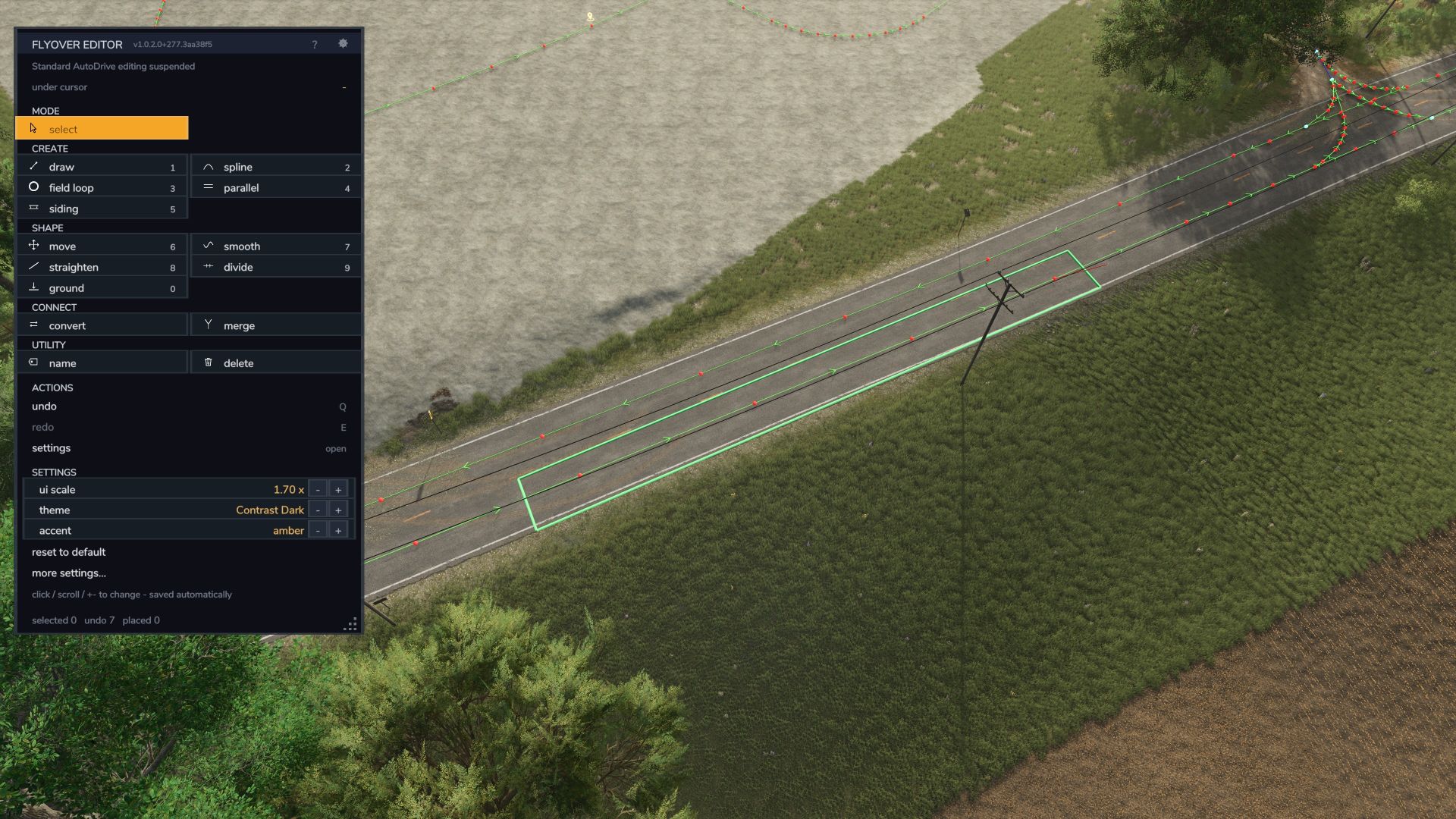
Klicken Sie auf einen Punkt, um das zugehörige Menü zu öffnen. Klicken Sie auf einen zweiten Punkt, um die Strecke zwischen den Punkten anzuzeigen, oder doppelklicken Sie, um die gesamte Strecke zwischen den Knotenpunkten anzuzeigen. Zeichnen Sie ein Rechteck, einen Kreis oder eine Freihandform oder klicken Sie bei gedrückter Strg-Taste, um eine Auswahl zu treffen. Wenn Sie ein Werkzeug aus einem Menü auswählen, wird dessen Karte direkt angezeigt.
SCHAUEN UND HELFEN
– Werkzeugkarten mit Schaltern, Auswahlmöglichkeiten und Nummern, die Sie eingeben, scrollen oder schrittweise auswählen können. Alles, was momentan nicht anwendbar ist, ist ausgegraut.
– Skalierung der Benutzeroberfläche von 0,70x bis 2,00x, 7 Farbvoreinstellungen, 7 Akzentfarben und ein Farbeditor. FlyoverResetTheme stellt alle Einstellungen auf die Standardwerte zurück.
– Über eine ?-Taste (oder /) wird Hilfe zu dem Werkzeug angezeigt, das Sie gerade halten, und das vollständige Handbuch im Spiel wird geöffnet.
– Englisch und Deutsch vollständig. Ein erster Entwurf in brasilianischem Portugiesisch; Muttersprachler sind herzlich eingeladen, mitzuhelfen.
KOMPATIBILITÄT
– Nutzt ausschließlich die Funktionen von AutoDrive. Die Dateien von AutoDrive werden nicht verändert.
Die Einstellungen befinden sich in modSettings und verändern niemals die Konfiguration von AutoDrive oder Ihren Spielstand.
– Nur für Einzelspieler.
– Erfordert FS25_AutoDrive (getestet mit Version 3.0.1.4). Nicht zusammen mit einer geänderten AutoDrive-Version verwenden, die einen eigenen Flyover-Editor integriert hat.
INSTALLIEREN
Legen Sie FS25_ADFlyoverEditor.zip in Ihren FS25-Mods-Ordner und aktivieren Sie ihn zusammen mit FS25_AutoDrive.
Erforderliche Mods:
Autodrive
HuskerMcDoogle