Unkraut und Wildpflanzen V1.0.0.0

Unkraut und Wildpflanzen V1.0.0.0
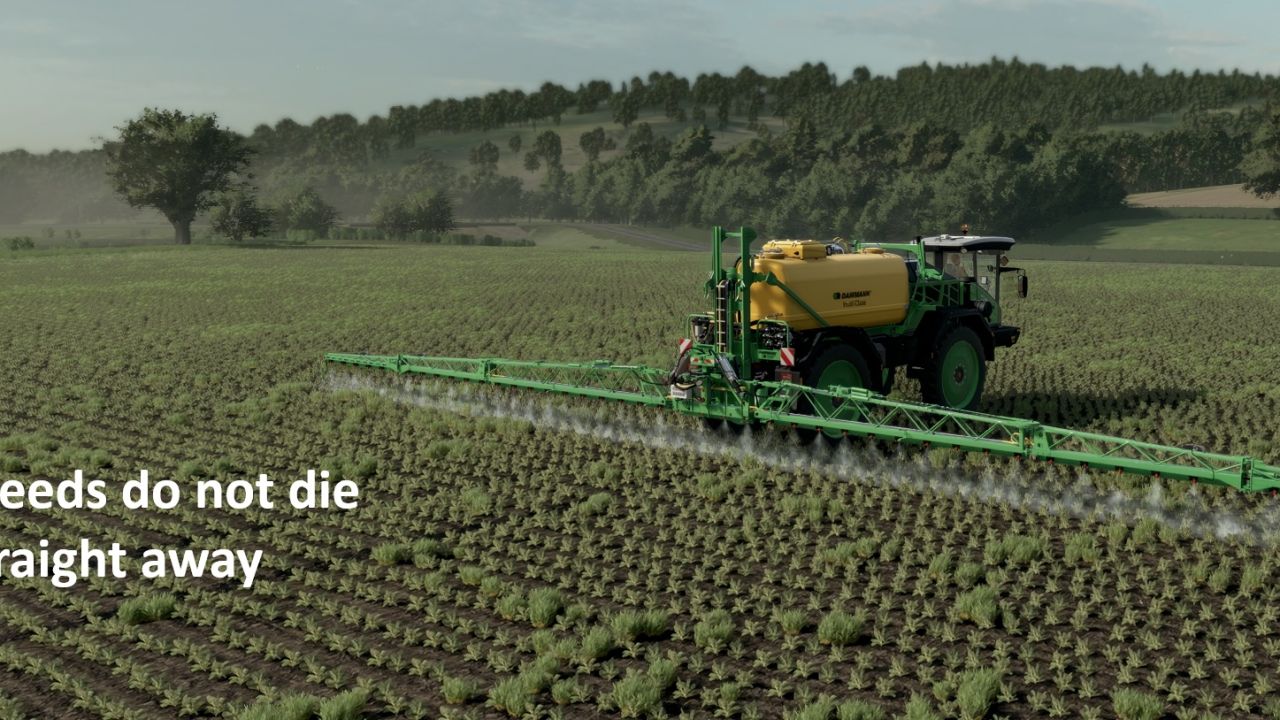
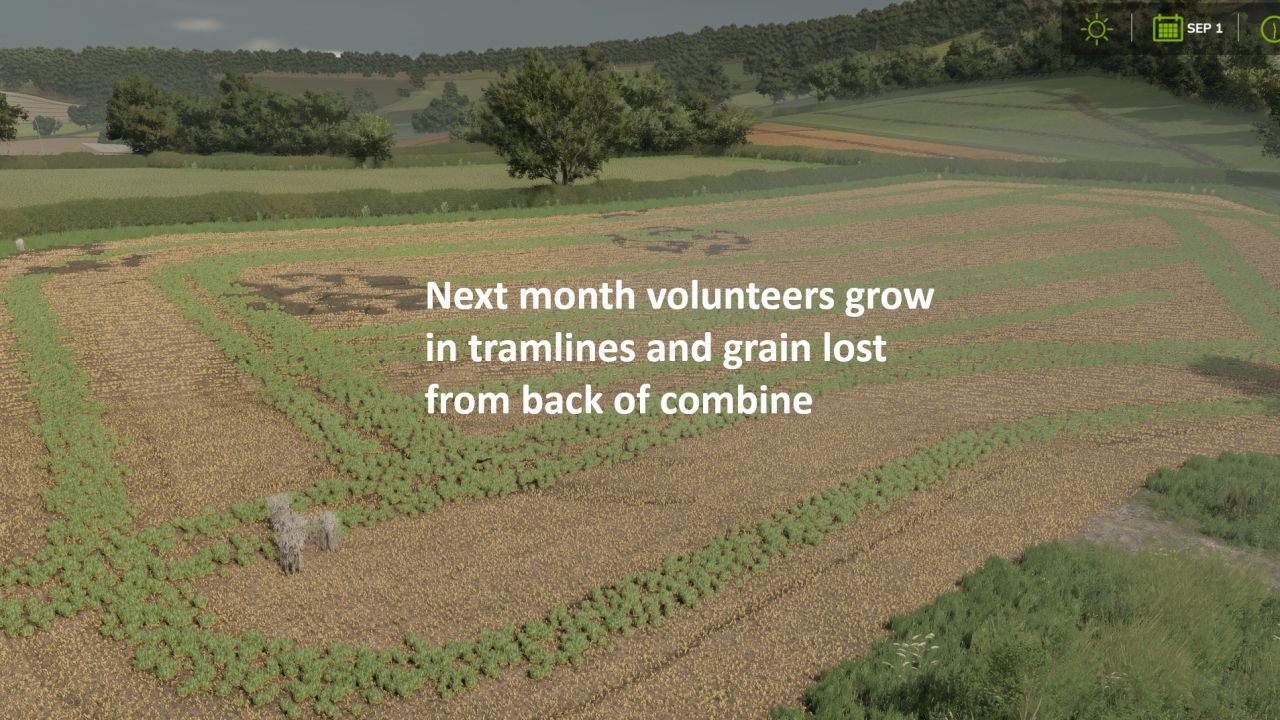
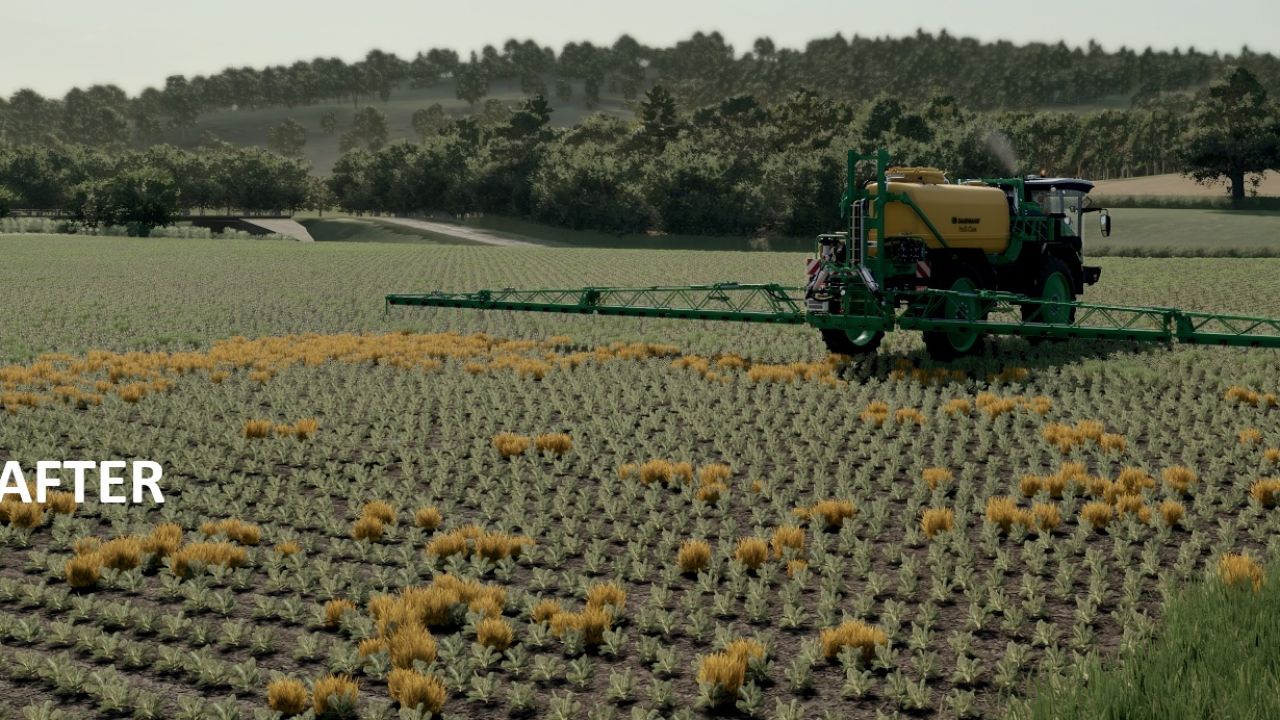
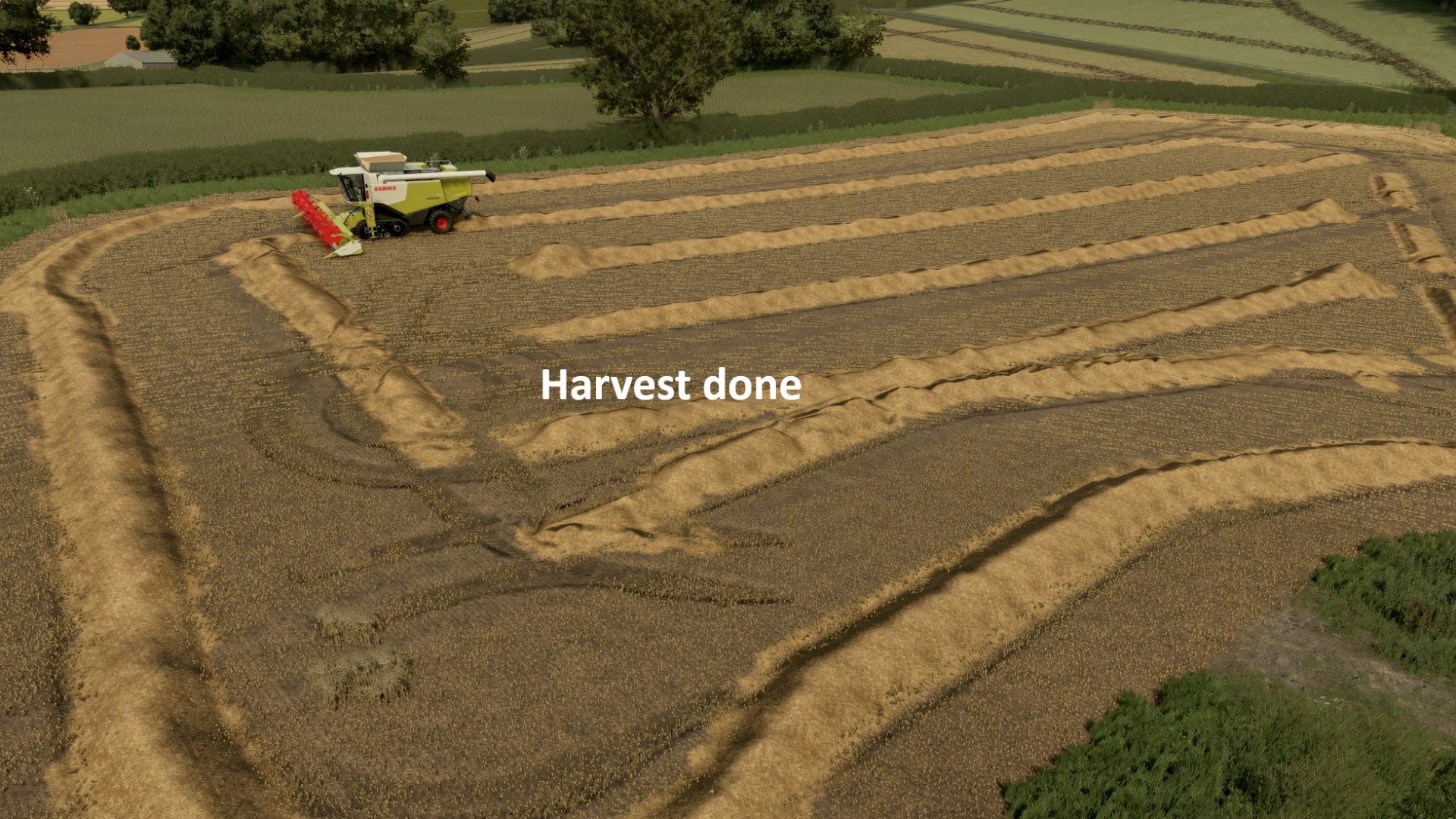
Nach der Ernte von Weizen, Gerste oder Hafer durch einen Mähdrescher wächst dahinter, wie auch in der Natur, ein Streifen Ausfallgetreide. Im Folgemonat erscheint es als junger, grüner Weizen entlang der Mähdrescherüberfahrt und wächst weiter, bis man es entfernt. Ausfallgetreide wächst auch in Vorkulturen wie Zuckerrüben und Mais, die dann gespritzt werden müssen (dies ersetzt das normale Unkrautbekämpfungssystem).
Die Freiwilligen kommen ausschließlich von Mähdreschern, die Weizen, Gerste und Hafer ernten. Die Stoppeln bleiben unberührt.
– Sie erscheinen zu Beginn des nächsten In-Game-Monats als eine glatte Linie, die dem Weg der Combine folgt.
– Sie wachsen von klein nach groß (Weizen standardmäßig).
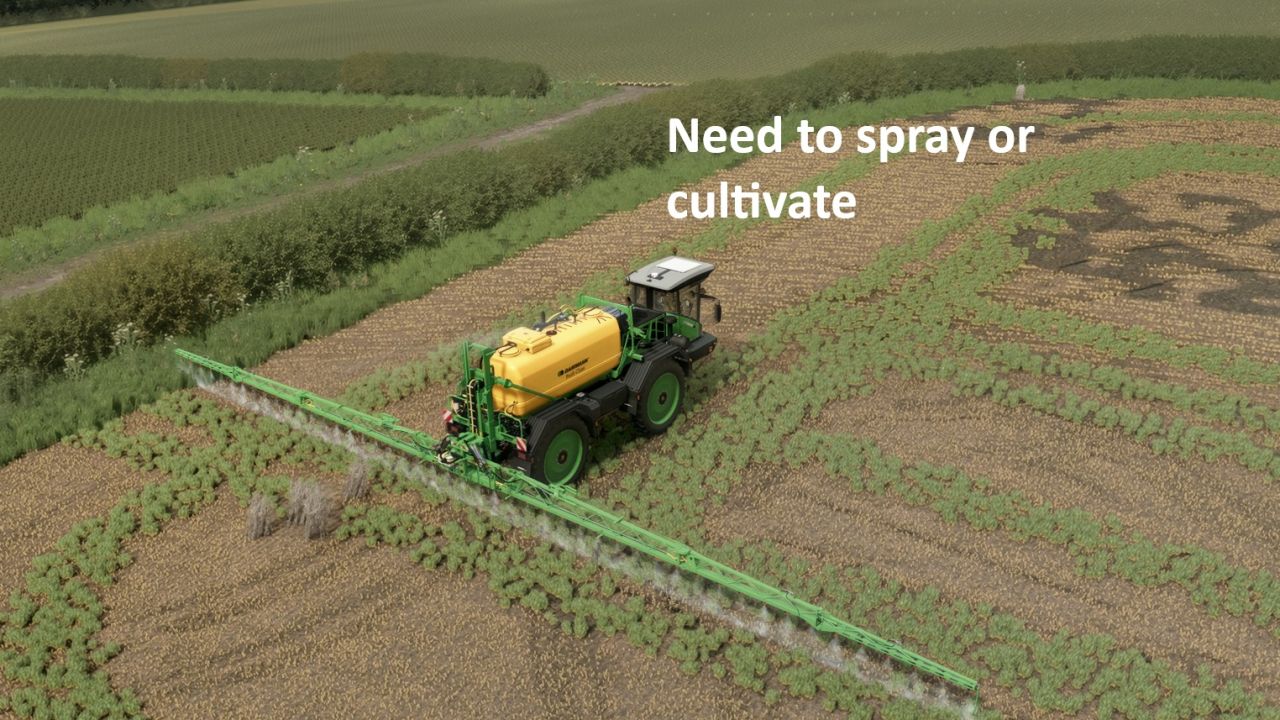
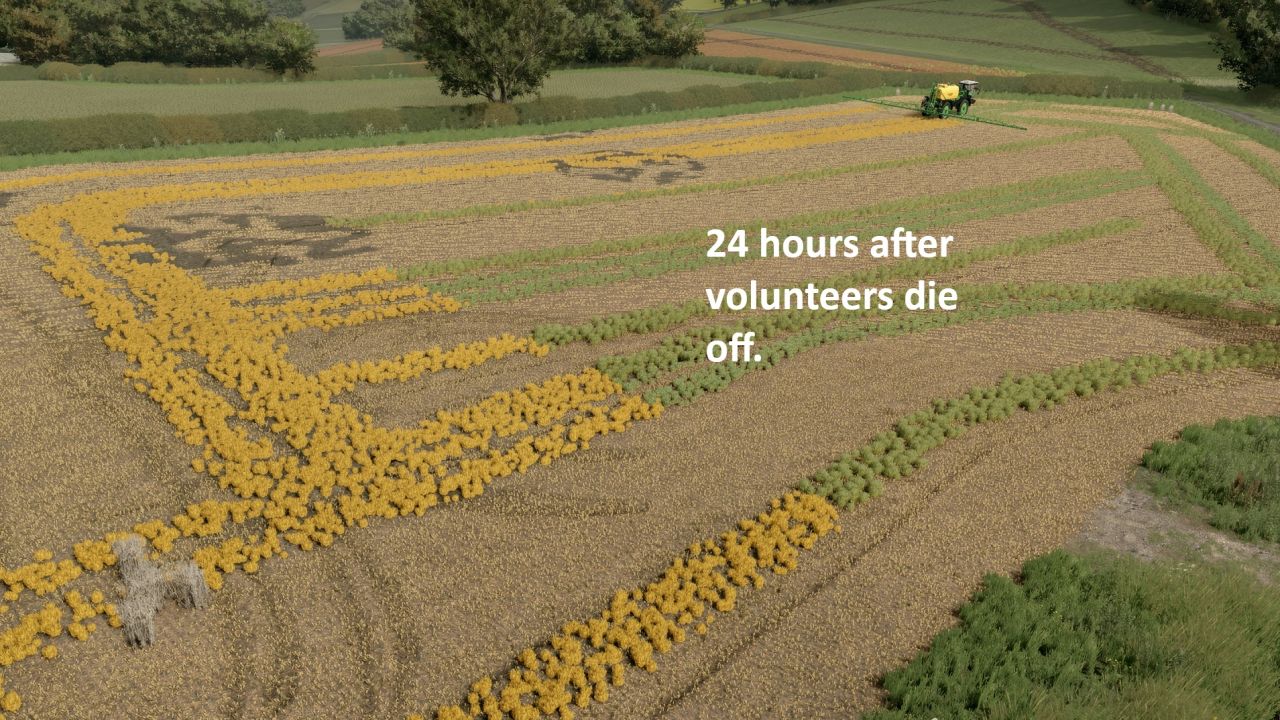
Besprühen Sie sie mit einem handelsüblichen Herbizid. Sie bleiben einen Tag lang grün, verfärben sich dann goldgelb und verschwinden zwei Monate später.
Durch Bearbeiten, Pflügen oder Säen werden sie sofort entfernt.
Normale Unkräuter können auf Weizen-, Gersten- oder Haferstoppeln nicht wachsen, daher erscheinen dort nur Wildkräuter. Wenn die Unkraut-Einstellung im Spiel aktiviert ist, wachsen normale Unkräuter trotzdem an anderen Stellen und werden auf die gleiche Weise bekämpft.
– Die Daten der Freiwilligen werden mit Ihrem Spielstand gespeichert.
WICHTIG: Damit die Freiwilligen wie Weizen aussehen, muss die Unkrautschicht der Karte als Weizen dargestellt werden. Auf Karten mit der Standard-Unkrautdarstellung funktioniert die Mod zwar auch, aber die Freiwilligen sehen dann wie gewöhnliches Unkraut aus und der gelb gesprühte Effekt fehlt. In der mit der Mod mitgelieferten Installationsanleitung finden Sie Informationen zur Vorbereitung jeder Karte. Dies dauert nur wenige Minuten.
Zur INSTALLATION:
1. Fügen Sie die Datei FS25_VolunteerCrops aus der ZIP-Datei hinzu. Platzieren Sie sie im Mod-Ordner.
2. Füge den Ordner „Unkraut“ der Karte hinzu, die du bearbeiten möchtest; füge bei Bedarf einen Ordner „Laub“ hinzu.
3. Füge die Datei Weed.xml (aus der heruntergeladenen ZIP-Datei) zur Konfigurationsdatei deiner Karte hinzu.
4. Bearbeiten. Verweisen Sie die Datei map.i3d mithilfe von Notepad auf den Ordner „Weeds“. Beispielsweise würde „Witcombe“ wie folgt aussehen: <File fileId="297" filename="textures/foliage/weed/weed.xml"/>
5. Bearbeiten. In der Datei map.xml müssen Sie auf die XML-Datei des Ordners „Weeds“ verweisen. Beispielsweise würde „Witcombe“ zu <weed filename="map/config/weed.xml" /> werden. (Stellen Sie sicher, dass der korrekte Pfad für die Datei weed.grle angegeben ist.)
Bei Problemen bitte Bescheid geben. Ziel ist es, mehr Realismus einzubauen.
Melrose